Domain serverinfos.de kaufen?
Wir ziehen mit dem Projekt
serverinfos.de um.
Sind Sie am Kauf der Domain
serverinfos.de interessiert?
domain@kv-gmbh.de · 0541-91531010
Domain serverinfos.de kaufen?
Welche Funktionstaste für Drahtlosfunktion?
Welche Funktionstaste für Drahtlosfunktion? In den meisten Laptops ist die Funktionstaste für die Drahtlosfunktion mit einem Symbol gekennzeichnet, das wie eine stilisierte Antenne aussieht. Oft befindet sich diese Taste auf der obersten Reihe der Tastatur, zusammen mit den anderen Funktionstasten. Durch Drücken dieser Taste in Kombination mit der Fn-Taste können Sie die Drahtlosfunktion ein- oder ausschalten. Es ist wichtig, die Bedienungsanleitung Ihres spezifischen Laptops zu konsultieren, da die genaue Position der Funktionstaste je nach Hersteller und Modell variieren kann. Wenn Sie die Funktionstaste für die Drahtlosfunktion nicht finden können, können Sie auch in den Einstellungen Ihres Betriebssystems nachsehen, um die Drahtlosverbindung zu aktivieren oder deaktivieren. **
Wo finde ich die Drahtlosfunktion?
Die Drahtlosfunktion eines Geräts wie zum Beispiel eines Laptops oder Smartphones befindet sich normalerweise in den Einstellungen oder Systemsteuerungen. Du kannst sie auch in der Taskleiste oder in einem separaten Symbol auf dem Bildschirm finden. Manchmal befindet sich der Schalter für die Drahtlosfunktion auch direkt am Gerät, zum Beispiel an der Seite oder der Vorderseite. Wenn du die Drahtlosfunktion nicht finden kannst, schau am besten in der Bedienungsanleitung des Geräts nach oder suche online nach spezifischen Anweisungen für dein Modell. **


Ähnliche Suchbegriffe für Drahtlosfunktion
Top-Angebote
Produkte zum Begriff Drahtlosfunktion:
-
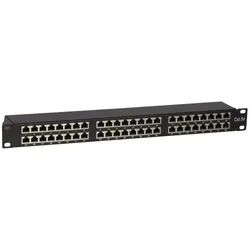
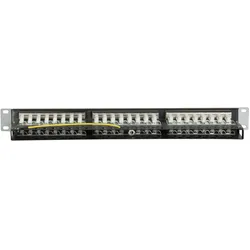
Ds-It CAT5, FTP Netzwerk-Patchpanel, 19”, 48-fach., Server Zubehör, SchwarzMit einem Patchpanel können Netzwerkverkabelungen einfach und übersichtlich in einem Serverschrank angelegt werden. Ein Patchpanel besitzt mehrere Ports (Buchsen), die nummeriert sind, wodurch das Netzwerk übersichtlich geordnet werden kann. - 48 LAN Ports - 1 HE - FTP - Installation über LSA Leisten - Montage an 19" Profilen Masse: 483mm x 103mm x 44mm (BxTxH).140,79 €*Versand: 0,00 €Sichere Weiterleitung zum Anbieter
-
Ds-It CAT6, FTP Netzwerk-Patchpanel, 19”, 48-fach., Server Zubehör, SchwarzMit einem Patchpanel können Netzwerkverkabelungen einfach und übersichtlich in einem Serverschrank angelegt werden. Ein Patchpanel besitzt mehrere Ports (Buchsen), die nummeriert sind, wodurch das Netzwerk übersichtlich geordnet werden kann. - 48 LAN Ports - 1 HE - FTP - Installation über LSA Leisten - Montage an 19" Profilen Masse: 483 mm x 103 mm x 44 mm (BxTxH).184,44 €*Versand: 0,00 €Sichere Weiterleitung zum Anbieter
-
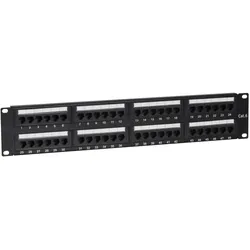
Ds-It CAT6, UTP Netzwerk-Patchpanel, 19”, 48-fach., Server Zubehör, SchwarzMit einem Patchpanel können Netzwerkverkabelungen einfach und übersichtlich in einem Serverschrank angelegt werden. Ein Patchpanel besitzt mehrere Ports (Buchsen), die nummeriert sind, wodurch das Netzwerk übersichtlich geordnet werden kann. - 48 LAN Ports - 2 HE - UTP - Installation über LSA Leisten - Montage an 19" Profilen Masse: 483 mm x 35 mm x 88 mm (BxTxH).132,05 €*Versand: 0,00 €Sichere Weiterleitung zum Anbieter

-
Wie aktiviere ich die Drahtlosfunktion?
Um die Drahtlosfunktion zu aktivieren, müssen Sie zunächst sicherstellen, dass Ihr Gerät über eine Drahtlosfunktion verfügt. Dies kann normalerweise überprüft werden, indem Sie nach einem WLAN-Symbol auf Ihrem Gerät suchen. Wenn Ihr Gerät über eine Drahtlosfunktion verfügt, können Sie diese normalerweise aktivieren, indem Sie in den Einstellungen nach dem WLAN-Menü suchen und es einschalten. **
-
Wie aktiviere ich die Drahtlosfunktion?
Um die Drahtlosfunktion zu aktivieren, müssen Sie zuerst sicherstellen, dass Ihr Gerät über eine integrierte Drahtlosfunktion verfügt. Wenn dies der Fall ist, suchen Sie nach einem Schalter oder einer Taste auf Ihrem Gerät, mit dem Sie die Drahtlosfunktion ein- und ausschalten können. Alternativ können Sie auch die Einstellungen Ihres Geräts öffnen und nach der Option suchen, um die Drahtlosfunktion zu aktivieren. **
-
Wie kann ich die Drahtlosfunktion aktivieren?
Um die Drahtlosfunktion zu aktivieren, musst du zuerst sicherstellen, dass dein Gerät über eine drahtlose Netzwerkkarte verfügt. Anschließend kannst du die Drahtlosfunktion in den Einstellungen deines Geräts aktivieren. In den meisten Fällen findest du die Option dazu unter den Netzwerkeinstellungen oder in einem separaten WLAN-Menü. Dort kannst du dann das gewünschte drahtlose Netzwerk auswählen und dich verbinden. Stelle sicher, dass du das richtige Passwort eingibst, falls das Netzwerk geschützt ist. **
-
Warum aktiviert sich die Drahtlosfunktion nicht?
Es gibt mehrere mögliche Gründe, warum sich die Drahtlosfunktion nicht aktiviert. Es könnte ein Problem mit dem WLAN-Treiber oder der Hardware geben, oder die Drahtlosfunktion wurde möglicherweise manuell deaktiviert. Es kann auch sein, dass das Gerät außerhalb der Reichweite des WLAN-Netzwerks ist oder dass das Netzwerk selbst nicht ordnungsgemäß funktioniert. **

Wie aktiviere ich die Drahtlosfunktion bei HP?
Um die Drahtlosfunktion bei einem HP Laptop zu aktivieren, drücken Sie die Fn-Taste zusammen mit der Taste F12 (oder einer anderen Taste, auf der das Drahtlos-Symbol abgebildet ist). Dadurch wird die Drahtlosfunktion ein- oder ausgeschaltet. Sie können auch in den Einstellungen des Betriebssystems nach der Drahtlosfunktion suchen und sie dort aktivieren. **
Wie aktiviere ich die Drahtlosfunktion bei Medion?
Um die Drahtlosfunktion bei einem Medion-Gerät zu aktivieren, gehen Sie in die Systemeinstellungen oder das Netzwerk- und Internetmenü. Dort sollten Sie eine Option finden, um das WLAN einzuschalten. Klicken Sie darauf, um die Drahtlosfunktion zu aktivieren und eine Verbindung zu einem WLAN-Netzwerk herzustellen. **
Top-Angebote
Produkte zum Begriff Drahtlosfunktion:
-
Microsoft Windows Server 2025 Datacenter + SQL Server 2025 Enterprise | Core-Lizenz | NIS-2 InfrastrukturMicrosoft Windows Server 2025 Datacenter + SQL Server 2025 Enterprise | Core-Lizenz | NIS-2 Infrastruktur Die Kombination aus Windows Server 2025 Datacenter und SQL Server 2025 Enterprise unterstützt hochvirtualisierte Rechenzentrums-, Datenbank- und Analyseumgebungen mit erhöhten Anforderungen an Skalierung, Hochverfügbarkeit, Sicherheitskontrolle und zentrale Infrastrukturverwaltung. Core-basierte Datacenter- & Enterprise-Lizenzierung Unbegrenzte Virtualisierung Always On Availability Groups Transparent Data Encryption (TDE) Kauf auf Rechnung möglich Persönlicher Ansprechpartner „Enterprise-Infrastrukturen für Virtualisierung, Hochverfügbarkeit und kontrollierte Datenprozesse.“ Datacenter- & SQL-Infrastruktur für kritische Enterprise-Umgebungen Windows Server 2025 Datacenter und SQL Server 2025 Enterprise bilden die Grundlage für hochvirtualisierte Rechenzentrums-, Datenbank- und Analyseumgebungen mit erhöhten Anforderungen an Skalierung, Performance und zentrale Infrastrukturverwaltung. Die Plattform unterstützt geschäftskritische Anwendungen, ERP-Systeme, Data-Warehouse-Strukturen sowie virtualisierte SQL-Workloads innerhalb kontrollierter Unternehmens- und Hostingumgebungen. NIS-2, Auditierung & Sicherheitskontrolle Unternehmen und Betreiber kritischer Infrastrukturen stehen zunehmend vor regulatorischen Anforderungen hinsichtlich Zugriffsschutz, Datensicherheit und Nachvollziehbarkeit geschäftskritischer Systeme. Die Kombination aus Windows Server Datacenter und SQL Server Enterprise unterstützt die technische Umsetzung zentraler Sicherheits- und Verwaltungsprozesse innerhalb moderner Enterprise-Infrastrukturen. Transparent Data Encryption Unterstützt verschlüsselte Datenbankstrukturen zum Schutz sensibler Unternehmens- und Kundendaten. Shielded Virtual Machines Unterstützt geschützte virtuelle Maschinen innerhalb hochvirtualisierter Infrastrukturumgebungen. SQL Server Auditing Unterstützt nachvollziehbare Audit-Logs und die Protokollierung sicherheitsrelevanter Datenbankzugriffe. Die Kombination aus Windows Server Datacenter und SQL Server Enterprise unterstützt Unternehmen bei der technischen Umsetzung dokumentationspflichtiger Sicherheits-, Verwaltungs- und Datenprozesse innerhalb moderner NIS-2 Server-Infrastrukturen ↗ . Technische Funktionen für Enterprise-Rechenzentren Unbegrenzte Virtualisierung Unterstützt den Betrieb unbegrenzter virtueller Maschinen bei vollständiger Lizenzierung aller physischen Prozessorkerne. Always On Availability Groups Unterstützt hochverfügbare SQL-Infrastrukturen mit automatisierten Failover-Prozessen und reduzierten Ausfallzeiten. Software Defined Networking Ermöglicht zentral verwaltete Netzwerkstrukturen innerhalb segmentierter Rechenzentrumsumgebungen. In-Memory OLTP Beschleunigt datenintensive Anwendungen und Transaktionsprozesse innerhalb großer SQL-Datenbanken. Datacenter + Enterprise Infrastruktur im Überblick Bereich Windows Server Datacenter SQL Server Enterprise Hauptfunktion Virtualisierung & Infrastrukturverwaltung Enterprise-Datenbanken & Analyseprozesse Virtualisierung Unbegrenzte virtuelle Maschinen SQL-Workloads innerhalb virtualisierter Umgebungen Sicherheitsfunktionen Shielded VMs & Zugriffsschutz TDE & SQL Auditing Hochverfügbarkeit Failover-Clustering Always On Availability Groups Einsatzbereich Rechenzentren & Hostingumgebungen Kritische Enterprise-Datenbanken Lizenzkonformität & rechtlicher Hinweis Lizenzdeals24 unterstützt Unternehmen mit strukturierter Lizenzbereitstellung, nachvollziehbarer Dokumentation und lizenzkonformer Abwicklung innerhalb der Europäischen Union. Die Bereitstellung erfolgt digital inklusive Aktivierungsinformationen und Dokumentation zur internen Lizenzverwaltung. Rechtlicher Hinweis Im Bereich „Lizenzkonform & Rechtssicher“ verweisen wir auf das EuGH-Urteil (C-128/11 UsedSoft GmbH vs. Oracle International Corp.). Dieses bestätigt den Handel mit Softwarelizenzen innerhalb der Europäischen Union. Enterprise-Infrastruktur für hochvirtualisierte Rechenzentren Virtualisieren. Skalieren. Kritische Datenprozesse absichern. Jetzt Windows Server Datacenter & SQL Server Enterprise digital bereitstellen.14989,00 €*Versand: 0,00 €Sichere Weiterleitung zum Anbieter
-
Ds-It CAT5, FTP Netzwerk-Patchpanel, 19”, 48-fach., Server Zubehör, SchwarzMit einem Patchpanel können Netzwerkverkabelungen einfach und übersichtlich in einem Serverschrank angelegt werden. Ein Patchpanel besitzt mehrere Ports (Buchsen), die nummeriert sind, wodurch das Netzwerk übersichtlich geordnet werden kann. - 48 LAN Ports - 1 HE - FTP - Installation über LSA Leisten - Montage an 19" Profilen Masse: 483mm x 103mm x 44mm (BxTxH).140,79 €*Versand: 0,00 €Sichere Weiterleitung zum Anbieter
-
Ds-It CAT6, FTP Netzwerk-Patchpanel, 19”, 48-fach., Server Zubehör, SchwarzMit einem Patchpanel können Netzwerkverkabelungen einfach und übersichtlich in einem Serverschrank angelegt werden. Ein Patchpanel besitzt mehrere Ports (Buchsen), die nummeriert sind, wodurch das Netzwerk übersichtlich geordnet werden kann. - 48 LAN Ports - 1 HE - FTP - Installation über LSA Leisten - Montage an 19" Profilen Masse: 483 mm x 103 mm x 44 mm (BxTxH).184,44 €*Versand: 0,00 €Sichere Weiterleitung zum Anbieter
-
Welche Funktionstaste für Drahtlosfunktion?
Welche Funktionstaste für Drahtlosfunktion? In den meisten Laptops ist die Funktionstaste für die Drahtlosfunktion mit einem Symbol gekennzeichnet, das wie eine stilisierte Antenne aussieht. Oft befindet sich diese Taste auf der obersten Reihe der Tastatur, zusammen mit den anderen Funktionstasten. Durch Drücken dieser Taste in Kombination mit der Fn-Taste können Sie die Drahtlosfunktion ein- oder ausschalten. Es ist wichtig, die Bedienungsanleitung Ihres spezifischen Laptops zu konsultieren, da die genaue Position der Funktionstaste je nach Hersteller und Modell variieren kann. Wenn Sie die Funktionstaste für die Drahtlosfunktion nicht finden können, können Sie auch in den Einstellungen Ihres Betriebssystems nachsehen, um die Drahtlosverbindung zu aktivieren oder deaktivieren. **
-
Wo finde ich die Drahtlosfunktion?
Die Drahtlosfunktion eines Geräts wie zum Beispiel eines Laptops oder Smartphones befindet sich normalerweise in den Einstellungen oder Systemsteuerungen. Du kannst sie auch in der Taskleiste oder in einem separaten Symbol auf dem Bildschirm finden. Manchmal befindet sich der Schalter für die Drahtlosfunktion auch direkt am Gerät, zum Beispiel an der Seite oder der Vorderseite. Wenn du die Drahtlosfunktion nicht finden kannst, schau am besten in der Bedienungsanleitung des Geräts nach oder suche online nach spezifischen Anweisungen für dein Modell. **
-
Wie aktiviere ich die Drahtlosfunktion?
Um die Drahtlosfunktion zu aktivieren, müssen Sie zunächst sicherstellen, dass Ihr Gerät über eine Drahtlosfunktion verfügt. Dies kann normalerweise überprüft werden, indem Sie nach einem WLAN-Symbol auf Ihrem Gerät suchen. Wenn Ihr Gerät über eine Drahtlosfunktion verfügt, können Sie diese normalerweise aktivieren, indem Sie in den Einstellungen nach dem WLAN-Menü suchen und es einschalten. **
-
Wie aktiviere ich die Drahtlosfunktion?
Um die Drahtlosfunktion zu aktivieren, müssen Sie zuerst sicherstellen, dass Ihr Gerät über eine integrierte Drahtlosfunktion verfügt. Wenn dies der Fall ist, suchen Sie nach einem Schalter oder einer Taste auf Ihrem Gerät, mit dem Sie die Drahtlosfunktion ein- und ausschalten können. Alternativ können Sie auch die Einstellungen Ihres Geräts öffnen und nach der Option suchen, um die Drahtlosfunktion zu aktivieren. **
Ähnliche Suchbegriffe für Drahtlosfunktion
-
Ds-It CAT6, UTP Netzwerk-Patchpanel, 19”, 48-fach., Server Zubehör, SchwarzMit einem Patchpanel können Netzwerkverkabelungen einfach und übersichtlich in einem Serverschrank angelegt werden. Ein Patchpanel besitzt mehrere Ports (Buchsen), die nummeriert sind, wodurch das Netzwerk übersichtlich geordnet werden kann. - 48 LAN Ports - 2 HE - UTP - Installation über LSA Leisten - Montage an 19" Profilen Masse: 483 mm x 35 mm x 88 mm (BxTxH).132,05 €*Versand: 0,00 €Sichere Weiterleitung zum Anbieter
-
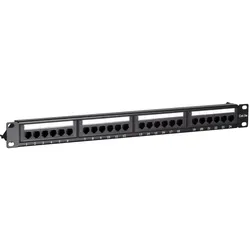
Ds-It CAT 5e, UTP Netzwerk-Patchpanel, 19”, 24-fach., Server Zubehör, SchwarzDas DS-IT CAT 5e, UTP Netzwerk-Patchpanel ist eine effiziente Lösung für die Organisation von Netzwerkverkabelungen in Serverschränken. Mit 24 nummerierten LAN-Ports ermöglicht es eine klare und übersichtliche Anordnung der Verbindungen, was die Verwaltung und Wartung des Netzwerks erheblich erleichtert. Das Patchpanel ist für die Montage an 19-Zoll-Profilen konzipiert und benötigt nur 1 HE, was es zu einer platzsparenden Option für Serverräume macht. Die Installation erfolgt über LSA-Leisten, die eine einfache und sichere Verbindung der Kabel gewährleisten. Mit kompakten Abmessungen von 483 mm x 35 mm x 44 mm ist dieses Patchpanel ideal für verschiedene Anwendungen in der Netzwerktechnik geeignet. - 24 nummerierte LAN-Ports für einfache Organisation - Platzsparendes Design mit nur 1 HE - Einfache Installation über LSA-Leisten - Kompatibel mit 19-Zoll-Profilen für vielseitige Montage.57,23 €*Versand: 0,00 €Sichere Weiterleitung zum Anbieter
-
Ds-It CAT 5e, FTP Netzwerk-Patchpanel, 19”, 24-fach., Server Zubehör, SchwarzMit einem Patchpanel können Netzwerkverkabelungen einfach und übersichtlich in einem Serverschrank angelegt werden. Ein Patchpanel besitzt mehrere Ports (Buchsen), die nummeriert sind, wodurch das Netzwerk übersichtlich geordnet werden kann. - 24 LAN Ports - 1 HE - FTP - Installation über LSA Leisten - Grossflächige Schirmkontaktierung (geschirmte Ausführung) Masse: 438mm x 113mm x 44mm (BxTxH).79,68 €*Versand: 0,00 €Sichere Weiterleitung zum Anbieter
-
Wie kann ich die Drahtlosfunktion aktivieren?
Um die Drahtlosfunktion zu aktivieren, musst du zuerst sicherstellen, dass dein Gerät über eine drahtlose Netzwerkkarte verfügt. Anschließend kannst du die Drahtlosfunktion in den Einstellungen deines Geräts aktivieren. In den meisten Fällen findest du die Option dazu unter den Netzwerkeinstellungen oder in einem separaten WLAN-Menü. Dort kannst du dann das gewünschte drahtlose Netzwerk auswählen und dich verbinden. Stelle sicher, dass du das richtige Passwort eingibst, falls das Netzwerk geschützt ist. **
-
Warum aktiviert sich die Drahtlosfunktion nicht?
Es gibt mehrere mögliche Gründe, warum sich die Drahtlosfunktion nicht aktiviert. Es könnte ein Problem mit dem WLAN-Treiber oder der Hardware geben, oder die Drahtlosfunktion wurde möglicherweise manuell deaktiviert. Es kann auch sein, dass das Gerät außerhalb der Reichweite des WLAN-Netzwerks ist oder dass das Netzwerk selbst nicht ordnungsgemäß funktioniert. **
-
Wie aktiviere ich die Drahtlosfunktion bei HP?
Um die Drahtlosfunktion bei einem HP Laptop zu aktivieren, drücken Sie die Fn-Taste zusammen mit der Taste F12 (oder einer anderen Taste, auf der das Drahtlos-Symbol abgebildet ist). Dadurch wird die Drahtlosfunktion ein- oder ausgeschaltet. Sie können auch in den Einstellungen des Betriebssystems nach der Drahtlosfunktion suchen und sie dort aktivieren. **
-
Wie aktiviere ich die Drahtlosfunktion bei Medion?
Um die Drahtlosfunktion bei einem Medion-Gerät zu aktivieren, gehen Sie in die Systemeinstellungen oder das Netzwerk- und Internetmenü. Dort sollten Sie eine Option finden, um das WLAN einzuschalten. Klicken Sie darauf, um die Drahtlosfunktion zu aktivieren und eine Verbindung zu einem WLAN-Netzwerk herzustellen. **
* Alle Preise verstehen sich inklusive der gesetzlichen Mehrwertsteuer und ggf. zuzüglich Versandkosten. Die Angebotsinformationen basieren auf den Angaben des jeweiligen Shops und werden über automatisierte Prozesse aktualisiert. Eine Aktualisierung in Echtzeit findet nicht statt, so dass es im Einzelfall zu Abweichungen kommen kann. ** Hinweis: Teile dieses Inhalts wurden von KI erstellt.